

Si alguna vez has estado en una reunión donde nadie sabe exactamente en qué etapa va un proyecto, quién es responsable de qué, o cuándo se supone que todo debe estar listo, entonces ya conoces el problema que el diagrama de Gantt resuelve. Y lo resuelve con una elegancia sorprendente para una herramienta que tiene más de un siglo de historia.
En este artículo te explicamos qué es un diagrama de Gantt, por qué sigue siendo indispensable en las empresas modernas, cómo diseñarlo paso a paso —incluyendo con herramientas visuales como Canva e inteligencia artificial— y los tips prácticos que marcan la diferencia entre un cronograma que vive en papel y uno que realmente guía la ejecución de tu equipo.
¿Qué es el Diagrama de Gantt y por qué sigue vigente?
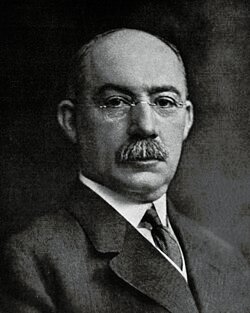
El diagrama de Gantt es una herramienta gráfica de planificación que muestra las tareas de un proyecto distribuidas en el tiempo. Fue desarrollado por el ingeniero estadounidense Henry Gantt entre 1910 y 1915, aunque el concepto original fue creado incluso antes por el ingeniero polaco Karol Adamiecki en 1896 bajo el nombre de «harmonogram».
Adamiecki lo aplicó en acerías y fábricas, logrando incrementos de productividad de hasta un 400%.
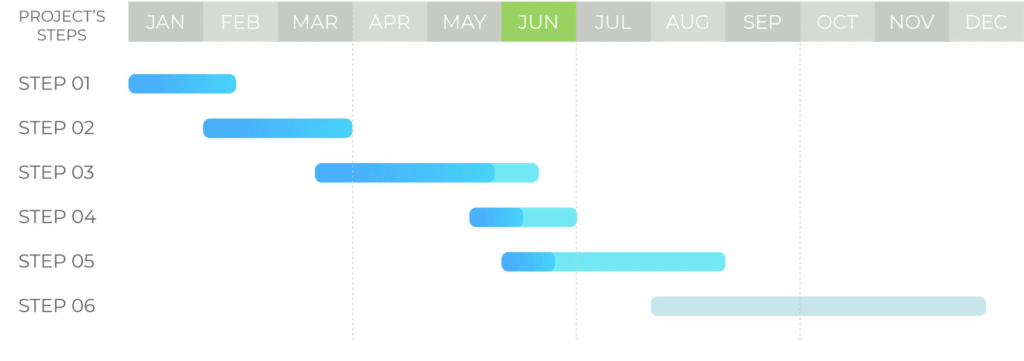
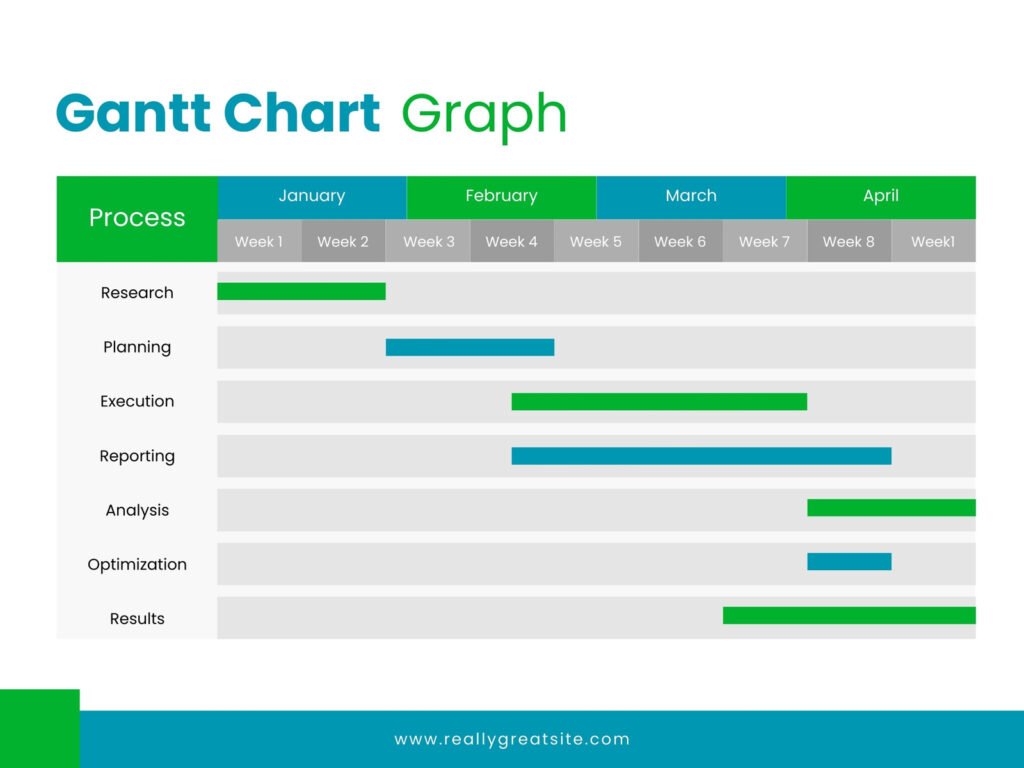
Su estructura es simple pero poderosa: en el eje vertical se listan las tareas; en el eje horizontal, el tiempo. Las barras horizontales representan la duración de cada actividad, y las conexiones entre ellas muestran dependencias. Lo que hace extraordinaria a esta herramienta no es su complejidad, sino su claridad.
Para las empresas, esa claridad es estratégica. En un mundo donde los proyectos involucran múltiples equipos, proveedores externos, presupuestos ajustados y fechas de entrega inamovibles, el diagrama de Gantt actúa como una fuente única de verdad que todos pueden leer, actualizar y consultar en tiempo real.
Los Componentes Clave de un Diagrama de Gantt Empresarial
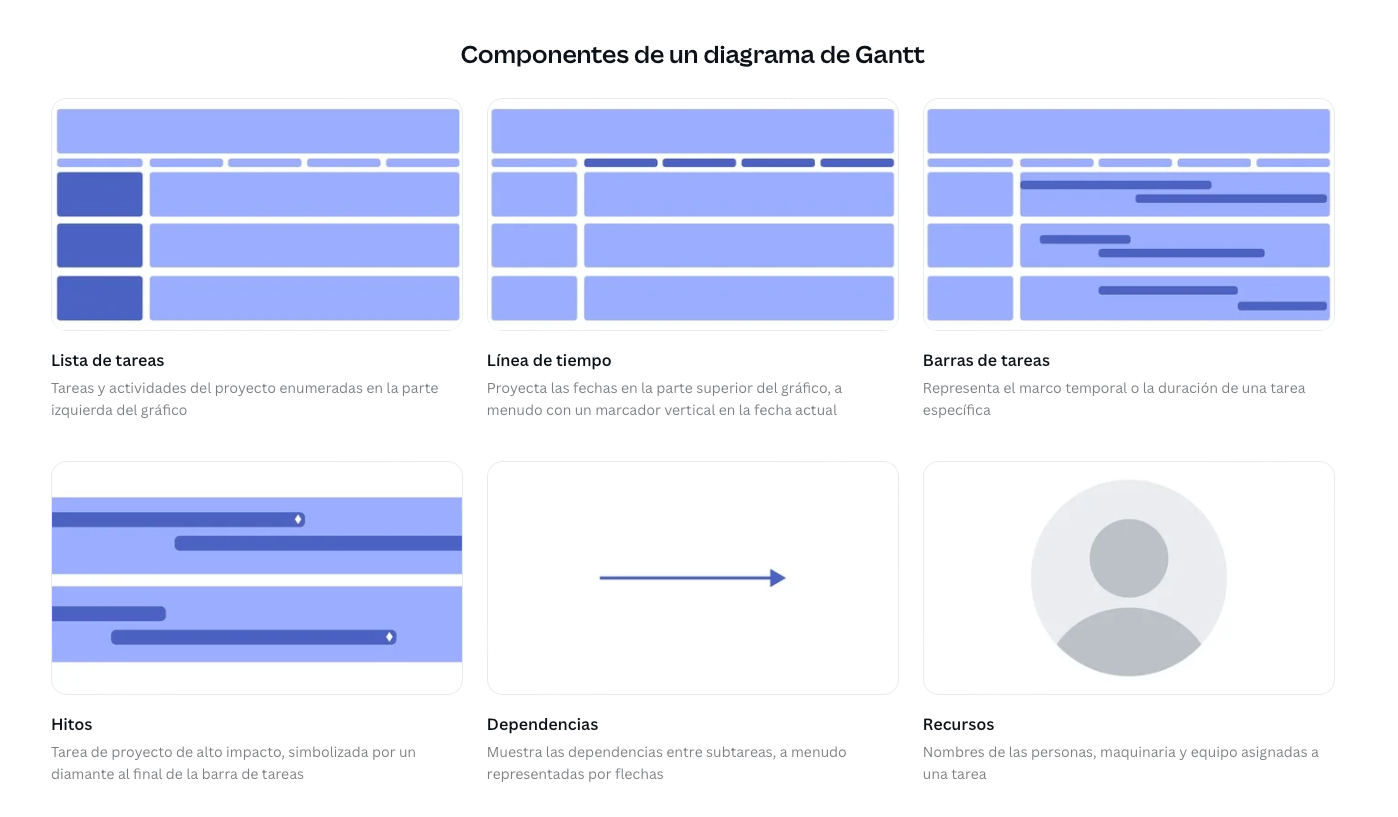
No todos los diagramas de Gantt son iguales. Un diagrama diseñado para uso empresarial serio debe incluir los siguientes elementos:
Lista de tareas con estructura jerárquica (WBS): No es una simple lista plana. Las tareas deben organizarse en fases —Iniciación, Planificación, Ejecución, Cierre— o por áreas funcionales como Marketing, TI o Legal. Esto permite colapsar o expandir secciones según la audiencia: el CEO necesita ver el panorama general; el equipo técnico necesita el detalle.
Barras de tarea con fechas de inicio y fin: Cada barra representa visualmente la duración de una actividad. La longitud debe ser proporcional al tiempo estimado para facilitar la lectura de un vistazo.
Dependencias entre tareas: Representadas mediante flechas o líneas de conexión, indican qué tareas no pueden comenzar hasta que otras hayan finalizado. Hay cuatro tipos de relaciones: Fin a Inicio (la más común), Inicio a Inicio, Fin a Fin e Inicio a Fin. Definirlas explícitamente permite que el software recalcule automáticamente el cronograma cuando algo cambia.
Hitos: Representados como diamantes en el diagrama, marcan logros clave del proyecto sin duración propia: la aprobación de un diseño, la entrega de un informe, el lanzamiento de un producto. Son puntos de control que todo el equipo debe conocer.
Ruta crítica: Es la secuencia de tareas dependientes más larga del proyecto y determina la fecha mínima de finalización posible. Si una tarea en la ruta crítica se retrasa un día, el proyecto entero se retrasa un día. Conocer la ruta crítica permite a los gerentes enfocar su atención y recursos donde realmente importa.
Asignación de responsables: Cada tarea debe tener un nombre o equipo asignado. Esto elimina la ambigüedad y construye accountability dentro del equipo.
Seguimiento de progreso: El porcentaje de avance de cada tarea, visualizado usualmente como un sombreado dentro de la barra, permite comparar en tiempo real el estado actual versus la planificación inicial.
Por qué las Empresas que No Usan Diagramas de Gantt Pierden Tiempo y Dinero
La ausencia de un diagrama de Gantt no es solo una incomodidad operativa; es un riesgo financiero. Las empresas que gestionan proyectos sin una herramienta de planificación visual enfrentan problemas recurrentes: desalineación entre equipos, redundancia de esfuerzos, fechas de entrega perdidas y presupuestos desbordados.
El diagrama de Gantt ataca estos problemas desde múltiples frentes. Primero, la comunicación: en lugar de reuniones semanales de actualización de estado, el diagrama hace que el progreso sea visible para todos en tiempo real, convirtiendo la comunicación de reactiva a proactiva. Segundo, la gestión de recursos: al visualizar quién está trabajando en qué y cuándo, los líderes pueden detectar saturación de ciertos miembros del equipo y reasignar tareas antes de que el problema escale. Tercero, el control financiero: cuando el diagrama de Gantt se integra con el presupuesto del proyecto, es posible controlar los gastos reales versus los proyectados semana a semana.
Hay también un beneficio menos tangible pero igualmente importante: cuando el equipo puede ver cómo sus tareas individuales afectan el trabajo de los demás, desarrolla un mayor sentido de responsabilidad colectiva. El diagrama convierte la planificación en un acto de colaboración, no de imposición.
Cómo Diseñar un Diagrama de Gantt Efectivo: Paso a Paso
Paso 1: Define el alcance antes de abrir cualquier herramienta
El error más común es abrir el software y empezar a escribir tareas sin haber definido primero el alcance completo del proyecto. Antes de tocar el diagrama, responde estas preguntas: ¿Cuáles son los entregables finales? ¿Cuáles son las restricciones de tiempo inamovibles? ¿Qué equipos o personas están involucrados? ¿Existen dependencias externas como aprobaciones de terceros o entregas de proveedores?
Paso 2: Construye la Estructura de Desglose de Trabajo (WBS)
Desglosa el proyecto en fases, y cada fase en tareas concretas y ejecutables. Una buena regla es que ninguna tarea debería durar más de dos semanas sin un punto de control intermedio. Si una tarea es demasiado grande, divídela. La WBS es el esqueleto de tu diagrama.
Paso 3: Establece duraciones realistas con el equipo
No estimes las duraciones tú solo. Involucra a las personas que van a ejecutar el trabajo. Las estimaciones hechas por los ejecutores son más precisas y generan mayor compromiso. Además, usa rangos en lugar de fechas exactas cuando haya incertidumbre, por ejemplo: «finalización entre el 10 y el 20 de noviembre».
Paso 4: Define las dependencias
Identifica cuáles tareas dependen de otras para poder comenzar. Este paso es crucial porque define la ruta crítica y revela los cuellos de botella potenciales antes de que ocurran.
Paso 5: Asigna recursos y responsables
Cada tarea necesita un dueño. Asigna personas o equipos a cada actividad y verifica que nadie esté saturado antes de finalizar el cronograma.
Paso 6: Establece hitos y puntos de revisión
Marca los hitos más importantes del proyecto: fechas de entrega a clientes, aprobaciones internas, lanzamientos públicos. Estos puntos de control sirven como momentos de evaluación para ajustar el plan si es necesario.
Paso 7: Comparte, comunica y actualiza constantemente
Un diagrama de Gantt que no se actualiza es peor que no tener ninguno, porque genera una falsa sensación de control. Establece una cadencia de actualización, ya sea semanal o al cierre de cada sprint, y asegúrate de que todos los involucrados tengan acceso al diagrama actualizado.
Diseño Visual con Canva: Ideal para Presentaciones y Comunicación Estratégica
Canva se ha convertido en una opción popular para crear diagramas de Gantt visualmente atractivos, especialmente cuando el objetivo es presentar el cronograma a clientes, directivos o partes interesadas no técnicas que valoran la claridad visual sobre los datos operativos.
Cómo crear un diagrama de Gantt en Canva:
Comienza buscando «Diagrama de Gantt» en la biblioteca de plantillas de Canva. Las pizarras digitales son ideales porque ofrecen un lienzo expansible que crece con tu proyecto. Lista las tareas en la columna izquierda y arrastra barras horizontales para representar la duración de cada actividad.
El punto fuerte de Canva está en la personalización visual: puedes usar códigos de colores para diferenciar departamentos, equipos o fases del proyecto, lo que hace el diagrama inmediatamente legible para cualquier audiencia. Para las dependencias, usa las herramientas de flechas y líneas de conexión. Los hitos se representan con formas de diamante.
Una vez terminado, el diagrama puede compartirse mediante enlace para colaboración en tiempo real, o exportarse en alta resolución en PDF o PNG para incluir en presentaciones formales o informes impresos.
Limitación importante: Canva es una herramienta de diseño gráfico, no un motor de cálculo de proyectos. Si una tarea se retrasa, deberás ajustar manualmente todas las barras afectadas. No calcula la ruta crítica, no gestiona la capacidad del equipo ni hace seguimiento financiero. Para proyectos complejos con muchas dependencias, necesitas software especializado.
Recomendación: Usa Canva para la comunicación visual con stakeholders y para presentaciones de alto nivel. Usa herramientas como Monday.com, Asana o ClickUp para la gestión operativa del día a día.
Inteligencia Artificial al Servicio de tus Cronogramas
La IA ha transformado el diagrama de Gantt de un documento que se construye manualmente en un asistente predictivo capaz de generar planes de proyecto completos en segundos y optimizar flujos de trabajo de forma continua.
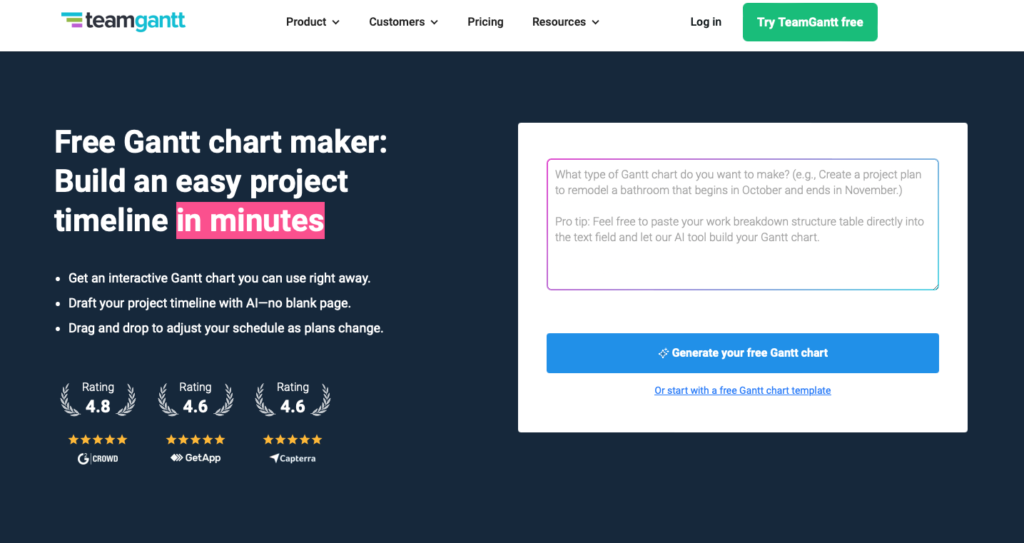
Generación desde lenguaje natural: Herramientas como Gantt Chart permiten crear un plan de proyecto completo a partir de un prompt de texto. Describes el objetivo del proyecto y la IA sugiere el desglose de tareas, estima duraciones basadas en datos históricos y establece dependencias iniciales automáticamente.
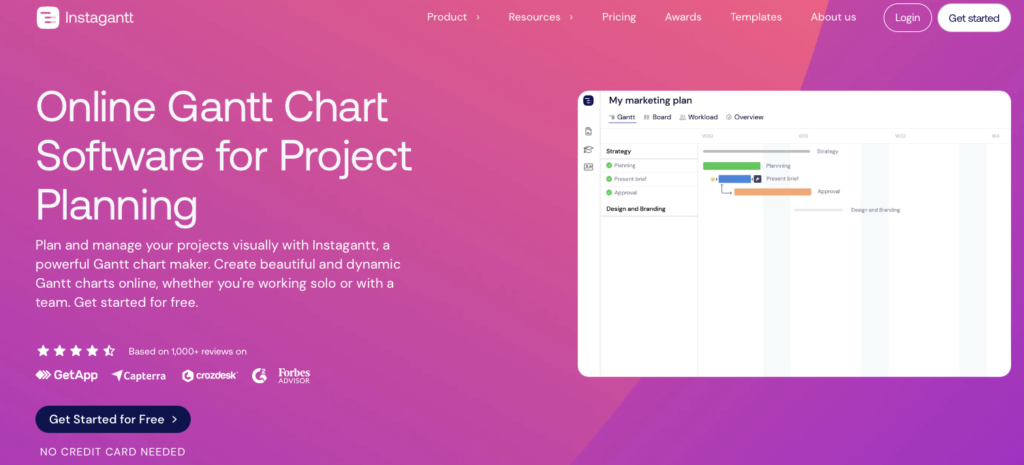
Optimización predictiva: Sistemas como Instagantt analizan la estructura del proyecto para identificar cuellos de botella antes de que ocurran y sugieren ajustes preventivos para reducir la duración total del cronograma.
Advertencias de capacidad: Herramientas como Toggl Plan integran alertas automáticas que te avisan cuando un miembro del equipo está sobrecargado según el cronograma actual.
Prompts para usar con ChatGPT o Claude:
Para generar una estructura base de proyecto:
«Construye un diagrama de Gantt para el proyecto ‘Lanzamiento de Producto Q4’. Incluye fases de investigación (2 semanas), diseño (3 semanas), desarrollo (4 semanas) y lanzamiento (1 semana). Asigna tareas a los equipos de Marketing y Producto. Identifica hitos al final de cada fase.»
Para gestionar dependencias y riesgos:
«Genera una tabla de cronograma para el desarrollo de una App. Establece que el desarrollo frontend depende de la finalización del backend. Marca puntos de riesgo en la integración de API y sugiere un margen de maniobra (slack time) de 5 días.»
Para proyectos multi-equipo:
«Crea un plan de migración de CRM separando tareas para Ingeniería, Ventas y Customer Success. Usa códigos de colores para cada departamento y señala los periodos donde ambos equipos deben colaborar.»
Comparativa de herramientas con IA para crear diagramas de Gantt
| Herramienta (IA + Gantt) | Pros principales | Contras principales |
|---|---|---|
| Gantt Chart AI | Enfoque 100% web, orientado específicamente a Gantt con IA; generación rápida desde descripciones de texto.ganttchart | Menos ecosistema de gestión integral que suites grandes (p. ej. no tantas vistas alternativas como kanban).ganttchart |
| Ingantt | Muy buena integración con Google Drive; alternativa ligera a MS Project con importación/exportación .MPP.ingantt+1 | IA centrada en planificación inicial, menos sofisticada en analítica predictiva o automatización avanzada.ingantt |
| TeamGantt (AI Gantt Maker) | Genera el cronograma con IA y luego queda como proyecto editable completo; interfaz drag & drop amigable.teamgantt | Modelo freemium con límites en usuarios/proyectos; algunas funciones avanzadas requieren plan de pago.teamgantt |
| Tom’s Planner (AI Assist) | IA genera fases, actividades y dependencias a partir de una breve descripción; buen set de plantillas.tomsplanner | La calidad del plan depende mucho del prompt; la versión completa de IA está ligada a suscripción.tomsplanner |
| Instagantt (AI Assistant) | IA genera proyectos Gantt completos desde texto, con tareas, fechas y dependencias; acelera el arranque.instagantt+1 | Orientado sobre todo a su propio entorno (no es suite “todo en uno”); IA en beta o sujeta a cambios.instagantt+1 |
| Edraw AI Gantt Maker | Plantillas predefinidas y análisis de Gantt con IA (progreso, riesgos, resúmenes automáticos).edraw | Algunas funciones IA y exportaciones avanzadas solo en versión de pago o prueba limitada.edraw |
| ClickUp (Gantt + ClickUp AI) | Vista Gantt integrada con gestión de tareas, automatizaciones y paneles; IA ayuda a generar planes y actualizar.clickup+1YouTube | Puede ser complejo para equipos pequeños; curva de aprendizaje alta para sacarle todo el partido.clickup+1 |
| Notion + Notion AI | Permite describir el proyecto en texto y convertirlo en base de datos/vista cronograma tipo Gantt.YouTubelinkedin | Gantt menos potente que herramientas especializadas (dependencias, recursos, ruta crítica limitados).clickup+1 |
| Monday.com (IA + timelines) | IA ayuda a resumir, priorizar y estructurar proyectos; vistas de timeline y Gantt para seguimiento visual.linkedin+1 | IA y algunas vistas avanzadas están en planes de mayor precio; configuración inicial puede ser trabajosa.linkedin+1 |
| Instagantt Standalone (AI) | Versión enfocada a Gantt con IA para crear proyectos desde prompts sin depender de otras herramientas.instagantt+1 | Menos integrada con ecosistemas como Jira/Asana que suites grandes; riesgo de duplicar trabajo entre sistemas.instagantt+1 |
Herramientas más tradicionales
Elegir la herramienta adecuada depende del tamaño de tu equipo, la complejidad de tus proyectos y el nivel de automatización que necesitas.
Monday.com destaca por su interfaz visual e intuitiva, con automatizaciones sin código, vistas de carga de trabajo e IA integrada. Es ideal para equipos de operaciones y marketing que necesitan agilidad y visibilidad sin curva de aprendizaje técnica.
Asana es la opción favorita de pequeñas y medianas empresas que buscan facilidad de uso, con una vista de cronograma simplificada e integraciones nativas con Slack y Google Workspace.
Smartsheet está diseñado para usuarios que ya dominan Excel. Ofrece fórmulas complejas, informes de portafolio y una potencia de manejo de datos que supera a la mayoría de sus competidores. Ideal para analistas de datos y gestores de proyectos que necesitan rigor numérico.
ClickUp es la opción más versátil del mercado: documentos integrados, IA generativa, múltiples vistas de proyecto y la posibilidad de centralizar todas las herramientas de trabajo en un solo lugar.
Wrike es la apuesta empresarial por excelencia, con análisis inteligente, gestión de recursos de alto nivel y seguridad avanzada. Pensado para corporaciones y equipos de TI con flujos de trabajo complejos.
ProjectManager ofrece el mayor rigor técnico del mercado: gestión de ruta crítica, seguimiento de costos reales y las cuatro variantes de dependencias. Ideal para directores de proyecto que no pueden permitirse imprecisiones.
Si tu equipo ya usa Trello, puedes transformarlo en un gestor de diagramas de Gantt mediante Power-Ups como Planyway (el más recomendado para mover tareas y conectar dependencias fácilmente), TeamGantt para Trello (experiencia más tradicional y profesional) o BigPicture (para proyectos complejos con WBS y recálculo automático).
7 Tips Prácticos para que tu Diagrama de Gantt Realmente Funcione
Crear el diagrama es solo el 20% del trabajo. El 80% restante está en cómo lo usas, lo comunicas y lo mantienes vivo. Aquí los tips que marcan la diferencia:
1. Mantén la jerarquía. Organiza las tareas por fases o áreas funcionales, no como una lista plana de cientos de ítems. Un diagrama sin estructura jerárquica es tan útil como una hoja de cálculo sin formato.
2. Define dependencias explícitamente, no por intuición. No basta con colocar las tareas en orden cronológico. Define si la relación es de Fin a Inicio o Inicio a Inicio para que el software pueda recalcular automáticamente cuando algo cambia.
3. Usa rangos de fechas en lugar de fechas exactas. Las estimaciones precisas son raras en proyectos complejos. Comunicar rangos gestiona mejor las expectativas y refleja la incertidumbre inherente a la planificación sin que el equipo pierda credibilidad.
4. Involucra al equipo en las estimaciones. El gerente de proyecto que estima tiempos solo, sin consultar a quienes ejecutan el trabajo, obtiene cronogramas que nadie cree ni respeta. La estimación participativa genera compromiso y precisión.
5. Conecta el diagrama con el presupuesto. Un cronograma sin control financiero es solo un calendario bonito. Las herramientas empresariales serias permiten integrar el avance de tareas con el gasto real versus el proyectado.
6. Actualiza el diagrama en cada ciclo de revisión. Establece una cadencia fija: cada lunes, al cierre de cada sprint, al completar cada fase. Un diagrama desactualizado genera desconfianza y desinformación.
7. Diferencia el diagrama de comunicación del diagrama de gestión. El diagrama que presentas al CEO o al cliente no necesita el mismo nivel de detalle que el que usa tu equipo técnico. Crea vistas simplificadas para audiencias distintas sin perder la fuente de verdad central.
Diagramas de Gantt en Metodologías Ágiles: No Son Incompatibles
Existe el mito de que los diagramas de Gantt son exclusivos del modelo en cascada (Waterfall) y que no tienen lugar en equipos ágiles. La realidad es más matizada. El concepto de Agile Gantt ha surgido como una solución híbrida para equipos que necesitan la flexibilidad de Scrum pero también visibilidad cronológica para sus stakeholders.
En un entorno ágil, el diagrama se usa principalmente para la planificación de lanzamientos (visualizar cómo se conectan los sprints a lo largo de los meses), para identificar dependencias entre sprints —si un retraso en infraestructura bloqueará el desarrollo de características en el sprint siguiente— y para comunicar fechas estimadas y rangos de entrega a los ejecutivos que necesitan entender el retorno de inversión y los plazos comerciales.
La clave está en usarlo al nivel correcto de abstracción: no en el detalle diario de las tareas individuales, sino en la visión de mediano plazo que conecta los sprints con los objetivos de negocio.
Conclusión: El Diagrama de Gantt como Ventaja Competitiva
El diagrama de Gantt lleva más de un siglo ayudando a las organizaciones a hacer exactamente lo mismo: transformar la complejidad del trabajo colectivo en una hoja de ruta visual que todos pueden entender y seguir.
Para las empresas de hoy, la pregunta no es si usar un diagrama de Gantt, sino cómo usarlo de la manera más inteligente: combinando la claridad visual de herramientas como Canva para las presentaciones estratégicas, la potencia operativa de plataformas como Monday.com o ClickUp para la ejecución, y la velocidad de la inteligencia artificial para generar y optimizar cronogramas en tiempo real.
Las empresas que dominan esta trifecta no solo cumplen plazos con mayor consistencia. Construyen una cultura de planificación, responsabilidad y comunicación transparente que se convierte, en sí misma, en una ventaja competitiva difícil de replicar.
¿Necesitas ayuda para implementar herramientas de gestión de proyectos en tu empresa o digitalizar tus procesos de planificación? En AgenciaWeb.org llevamos más de 14 años ayudando a empresas de Guatemala y Centroamérica a modernizar su operación digital. Contáctanos hoy.